
| 📆 Fecha: | 09/09/2026 |
| 🔄️ Versión: | 2.16.3 |
| 💻 Sistemas: | Windows (7, 8, 8.1, 10, 11) | macOS |
| 💾 Tamaño: | 40 MB |
| 📃 Licencia: | Gratis (con anuncios) |
Acerca de FireAlpaca
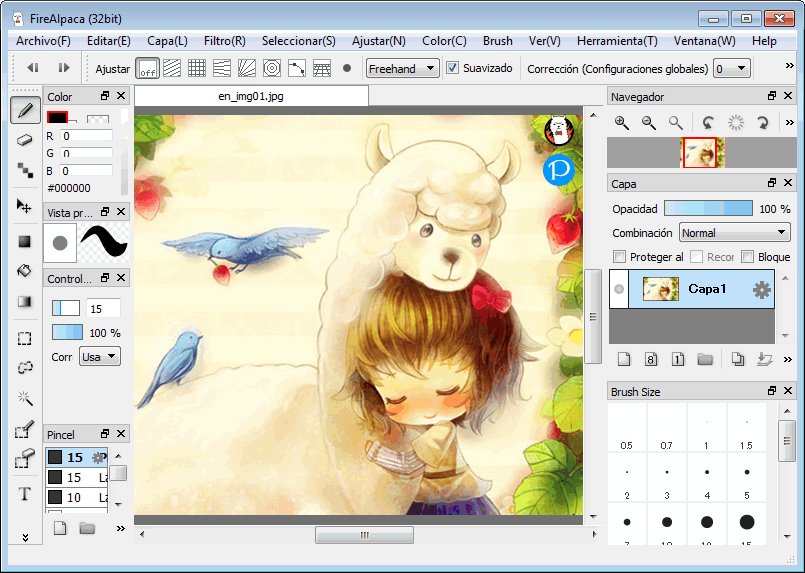
FireAlpaca es un software de diseño y pintura digital que se utiliza principalmente para crear ilustraciones y arte digital. Es conocido por su accesibilidad y facilidad de uso, lo que lo convierte en una opción popular tanto para principiantes como para artistas más experimentados.
Diseñado para ilustración digital, cómic, y edición ligera, se presenta como una opción ideal tanto para principiantes como para usuarios que ya tienen experiencia, pero no necesitan una suite profesional pesada. El programa se ha ganado un lugar por su estabilidad, por lo fácil que es de usar y por no exigir demasiado del sistema.
Características
Aunque a simple vista parece un editor sencillo, FireAlpaca tiene más herramientas de las que uno esperaría en una aplicación gratuita. Algunas de sus funciones más destacadas incluyen:
- Capas con modos de fusión: Se pueden combinar de múltiples formas, muy útil para sombrear o hacer ajustes de color.
- Herramienta de línea y curva: Bastante intuitiva, permite crear líneas precisas sin tener que usar vectores complejos.
- Pinceles personalizables: Aunque la variedad de pinceles por defecto no es enorme, es posible importar y crear pinceles nuevos.
- Panel de cómic automático: Ideal para quienes crean manga o historieta; permite dividir la página en viñetas sin mucho esfuerzo.
- Perspectiva y guías 3D: Se pueden colocar guías de perspectiva de uno, dos y tres puntos, lo que facilita el dibujo arquitectónico o de escenarios.
- Animación básica (fotograma por fotograma): No es un software de animación como tal, pero sí permite crear animaciones sencillas y exportarlas como GIF o vídeo.
- Atajos de teclado personalizables: Para quienes dibujan rápido, esto es clave.
- Soporte para tabletas gráficas: Detecta presión con buena sensibilidad en la mayoría de tabletas populares.
Alternativas
Si estás buscando una alternativa a FireAlpaca, hay varias opciones que se ajustan a distintos niveles de experiencia y necesidades. GIMP, por ejemplo, es mucho más potente y ofrece herramientas profesionales, aunque su interfaz puede resultar más compleja para quienes vienen de programas más simples como FireAlpaca. Una opción más ligera y fácil de usar en Windows es PhotoDemon, un editor portátil, completamente gratuito y de código abierto, que incluye una gama sorprendentemente completa de herramientas sin requerir instalación. Pinta también puede ser una buena alternativa si buscas una experiencia más directa: es gratuito, de código abierto, y permite dibujar y editar imágenes con facilidad. Paint.NET ofrece un equilibrio interesante entre simplicidad y funcionalidad, con soporte para capas y una interfaz muy intuitiva, algo que los usuarios de FireAlpaca suelen valorar.
Krita , aunque está más orientado al arte digital y la ilustración, también se adapta bien como reemplazo gracias a su robusto conjunto de pinceles y herramientas para dibujo, muy en la línea de lo que ofrece FireAlpaca. Si prefieres trabajar directamente en el navegador, Photopea es una opción muy completa, con una interfaz similar a Photoshop, mientras que Pixlr apuesta por una edición más rápida y sencilla, ideal para ajustes básicos sin complicarse demasiado. Por otro lado, si buscas algo pensado específicamente para niños o entornos educativos, Tux Paint puede ser útil, aunque está claramente enfocado a un público más joven y no sustituye directamente a FireAlpaca en términos de capacidades artísticas.
Compatibilidad y requisitos
FireAlpaca es un editor de dibujo digital gratuito compatible con Windows 7 a 11 y macOS 10.7 o superior, incluyendo equipos con procesadores Intel y Apple Silicon (vía Rosetta). Requiere al menos 2 GB de RAM, 100 MB de espacio libre, una resolución mínima de 1280 × 768 y compatibilidad con OpenGL 2.0. Es liviano, fácil de usar y compatible con tabletas gráficas, incluyendo presión e inclinación del lápiz. Aunque su rendimiento es en general estable, algunos usuarios reportan pequeños fallos o bloqueos en sistemas recientes. Incluye funciones de autoguardado y recuperación automática, lo que lo hace ideal para ilustradores que buscan una herramienta accesible sin sacrificar funcionalidades básicas.
Un vistazo final
FireAlpaca es una herramienta pensada para fluir rápido, sin distracciones y con lo justo para que puedas crear ilustraciones limpias, trabajar en tus cómics o practicar sin quedarte atrapado en menús complejos. Su ligereza, el hecho de que sea gratuito y lo bien que se lleva con tabletas lo convierten en una excelente opción para tener siempre a mano, incluso como software secundario si ya usas uno más pesado.
Si estás empezando o simplemente necesitas algo rápido, FireAlpaca hace su trabajo sin pedir demasiado. Y eso, en un mundo lleno de programas cada vez más saturados, es bastante valioso.

Atención: El instalador de esta herramienta puede contener anuncio publicitario para inducir a la instalación de otros productos. Aunque esto no siempre significa que contenga un archivo malicioso, sea cuidadoso al instalar y verificar si el instalador le ofrece marcar algunas casillas. Para más información: ¿Qué son las aplicaciones potencialmente no deseadas (PUA)?
≡ Registro de cambios}
- Se ha solucionado un problema por el cual, al abrir un archivo de imagen en un formato no compatible desde la ventana de materiales, el archivo se eliminaba.
- Se ha corregido un error que provocaba que, al hacer clic en los iconos +/- de la lista de capas mientras se mantenía pulsada la tecla Mayús, se produjera un fallo en la aplicación.

