
Enlaces de descarga
| 📆 Fecha: | 10/09/2026 |
| 🔄️ Versión: | 3.2.6 |
| 💻 Sistemas: | Windows (7, 8, 8.1, 10, 11) | Linux | macOS |
| 💾 Tamaño: | 230-300 MB |
| 📃 Licencia: | De código abierto |
Acerca de
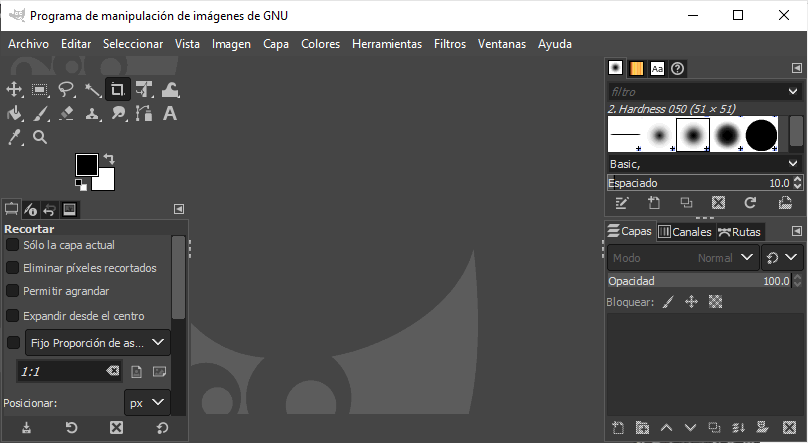
GIMP, siglas de GNU Image Manipulation Program, es un editor de imágenes rasterizadas orientado al retoque fotográfico, la composición y la creación gráfica. Su funcionamiento se basa en trabajar directamente sobre los píxeles de una imagen mediante capas, selecciones, máscaras, canales y herramientas de pintura.
Está pensado para fotógrafos, diseñadores, ilustradores, creadores de contenido y usuarios que necesitan modificar imágenes con bastante control sobre el resultado. También puede utilizarse para preparar gráficos destinados a páginas web, crear recursos visuales, corregir fotografías o desarrollar composiciones desde cero.
Uno de sus principales atractivos es que proporciona un entorno de edición completo sin depender de una plataforma comercial concreta. Al mismo tiempo, su cantidad de herramientas y posibilidades de configuración hace que requiera cierto aprendizaje, especialmente para quienes nunca han trabajado con un editor de imágenes avanzado.
Características más destacadas
Edición mediante capas y composición
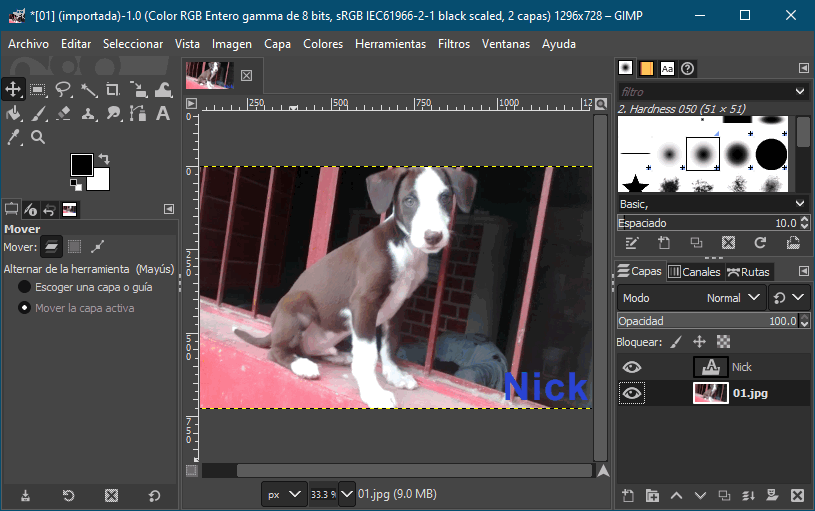
Las capas constituyen uno de los elementos centrales de GIMP. Cada componente de una composición puede mantenerse separado, de modo que una fotografía, un texto, un fondo o un elemento gráfico puedan modificarse sin alterar directamente los demás.
La combinación de capas con máscaras, transparencia, modos de fusión y controles de opacidad permite construir composiciones complejas de forma progresiva. Este sistema resulta útil para realizar fotomontajes, sustituir partes de una imagen, crear gráficos para redes sociales o preparar diseños en los que sea necesario conservar los distintos elementos por separado.
Filtros y edición no destructiva
GIMP incorpora numerosos filtros para modificar la apariencia de las imágenes, desde desenfoques y efectos de nitidez hasta operaciones relacionadas con iluminación, color o distorsión. En las versiones actuales, determinados filtros pueden aplicarse de forma no destructiva, conservándose sus parámetros para modificarlos posteriormente.
Este enfoque cambia la forma de trabajar respecto a una edición que altera inmediatamente los píxeles originales. Cuando el resultado no convence, el usuario puede revisar los parámetros del efecto o retirarlo sin tener que rehacer necesariamente las operaciones posteriores. Es especialmente interesante en retoque fotográfico y composiciones que pasan por varias rondas de ajustes.
Procesamiento basado en GEGL
Una parte importante del procesamiento gráfico de GIMP se apoya en GEGL, un motor diseñado para realizar operaciones sobre imágenes y gestionar diferentes procesos de transformación y filtrado.
Para el usuario, esta arquitectura se refleja en herramientas y filtros capaces de trabajar con previsualización y en un sistema que facilita el procesamiento de operaciones complejas. También proporciona la base técnica para ampliar el editor mediante determinados complementos y herramientas adicionales.
Gestión del color
El programa dispone de herramientas para trabajar con perfiles y espacios de color, algo importante cuando una imagen debe mantener una representación cromática coherente durante la edición y la exportación.
Además de los ajustes habituales de color, GIMP puede utilizar perfiles asociados a las imágenes y realizar comprobaciones destinadas a anticipar cómo puede representarse un trabajo en determinados dispositivos o procesos de salida. Esta parte resulta especialmente relevante en fotografía y diseño gráfico, donde una diferencia de color entre la pantalla y el resultado final puede afectar al trabajo.
Extensiones y automatización
GIMP puede ampliarse mediante complementos, scripts y extensiones. Esto permite añadir herramientas que no forman parte de la instalación básica o automatizar determinados procesos.
La posibilidad de recurrir a scripts resulta interesante cuando una tarea se repite con frecuencia. Por ejemplo, un usuario puede automatizar determinadas operaciones sobre imágenes o incorporar herramientas específicas para un flujo de trabajo concreto. El sistema de extensiones también amplía las posibilidades del programa más allá de las funciones incluidas inicialmente.
Otras características
- Herramientas de selección rectangular, elíptica, libre y por color.
- Máscaras de capa y canales alfa.
- Pinceles y herramientas de pintura.
- Clonado, corrección y eliminación de elementos.
- Recorte, escalado, rotación y otras transformaciones.
- Herramientas de texto.
- Ajustes de brillo, contraste, saturación y color.
- Soporte para rutas.
- Gestión de transparencia.
- Importación y exportación en numerosos formatos de imagen.
- Formato de proyecto XCF para conservar la estructura editable.
- Atajos de teclado configurables.
- Interfaz adaptable a diferentes formas de trabajo.
Alternativas relevantes
- PhotoDemon: Este es uno de mis editores de imágenes cuando estoy usando Windows. Se trata de un editor de fotos portátil, 100% gratuito y 100% de código abierto. El programa proporciona una selección completa de herramientas de edición de fotografías en una descarga muy pequeña.
- Pinta: Pinta es un programa gratuito de código abierto para dibujar y editar imágenes. Su objetivo es proporcionar a los usuarios una forma simple pero poderosa de dibujar y manipular imágenes.
- Paint.NET: más simple, solo para Windows, ideal para ediciones rápidas y básicas.
- Krita : pensado más para ilustración y pintura digital, pero también útil para edición fotográfica.
- Photopea : funciona directamente en el navegador y tiene una interfaz similar a Photoshop.
- Pixlr : otra alternativa en línea, más centrada en la edición rápida de imágenes.
- Tux Paint: Este es un software especial, destinado a ser un programa de dibujo gratuito y galardonado para niños de 3 a 12 años. Combina una interfaz fácil de usar con divertidos efectos de sonido.
- FireAlpaca: Aunque no se enfoca en la edición de imagenes, FireAlpaca se centra más como una herramienta de pintura digital. Las herramientas y los controles simples le permiten dibujar una ilustración fácilmente.
Requisitos y compatibilidad
- Windows: dispone de versiones actuales para sistemas de 64 bits, incluyendo arquitecturas x86-64 y ARM64. Las versiones recientes requieren una edición relativamente moderna de Windows.
- macOS: existen versiones para equipos Intel y para equipos con procesadores Apple Silicon. Las versiones actuales requieren una versión reciente del sistema operativo.
- Linux: cuenta con paquetes para arquitecturas x86-64 y ARM64, además de diferentes métodos de instalación dependiendo de la distribución.
- Arquitecturas: las versiones modernas están orientadas principalmente a sistemas de 64 bits. Los equipos antiguos con arquitecturas de 32 bits no forman parte del objetivo de las versiones actuales.
- Versión portátil: en Windows existen distribuciones portátiles mantenidas por terceros que permiten utilizar GIMP sin una instalación convencional.
- Compatibilidad de extensiones: uno de los aspectos que conviene tener en cuenta al actualizar entre generaciones importantes del programa es la compatibilidad de determinados complementos y scripts antiguos.
Un vistazo final
GIMP está dirigido principalmente a usuarios que necesitan editar, retocar o componer imágenes con un nivel considerable de control. Resulta apropiado para fotografía, diseño gráfico, creación de recursos visuales, ilustración rasterizada y trabajos que requieren mantener una estructura editable mediante capas.
Su entorno tiene más sentido para quienes están dispuestos a familiarizarse con conceptos como máscaras, canales, capas, filtros y perfiles de color. Para retoques muy sencillos puede resultar más completo de lo necesario, mientras que en proyectos gráficos que requieren flexibilidad y capacidad de personalización ofrece un espacio de trabajo amplio.
Palabras finales
GIMP es una herramienta poderosa, flexible y, sobre todo, libre. Tiene sus particularidades y puede que no reemplace del todo a un software comercial si trabajas en entornos muy exigentes, pero ofrece muchísimo sin pedir nada a cambio. Es una excelente puerta de entrada al mundo de la edición de imágenes profesional y también un compañero fiable para proyectos creativos más avanzados.
Si estás dispuesto a dedicarle algo de tiempo, GIMP puede convertirse en una herramienta indispensable dentro de tu flujo de trabajo.
≡ Registro de cambio
Cambios principales
- Mejor rendimiento: carga y gestión de fuentes mucho más rápidas.
- Grupos de capas: ahora es posible cortar una misma zona de todas las capas rasterizadas y desbloqueadas de un grupo.
- Selector de color: «Muestra fusionada» ahora tiene en cuenta los filtros aplicados a las capas.
- Nueva dinámica de rotación: los pinceles pueden responder a la rotación del lápiz óptico, especialmente útil con Wacom Art Pen y Art Pen 2.
- Herramientas de pintura y texto: varias correcciones en Curar, Texto y otras herramientas.
- Windows y macOS: numerosas mejoras de estabilidad, ventanas, enfoque, atajos, temas y comportamiento de la interfaz.
- macOS: nuevo paquete oficial .dmg, con una integración mucho mejor con las funciones nativas del sistema.
- Seguridad: se corrigieron numerosas vulnerabilidades relacionadas principalmente con la importación de archivos.
- Plugins y scripts: mejoras en la detección de cambios y en el comportamiento del PDB.
- Nuevo GIMP SDK: ahora es posible compilar plugins C y filtros GEGL con las herramientas incluidas en los paquetes oficiales.
- GEGL y babl: nuevas versiones con mejoras de estabilidad, seguridad, OpenCL, WebAssembly y compatibilidad con macOS.
- GTK4: se ha comenzado a adaptar el código de GIMP para facilitar una futura migración a GTK4.
- Manual: actualizado el manual de GIMP 3.2.

