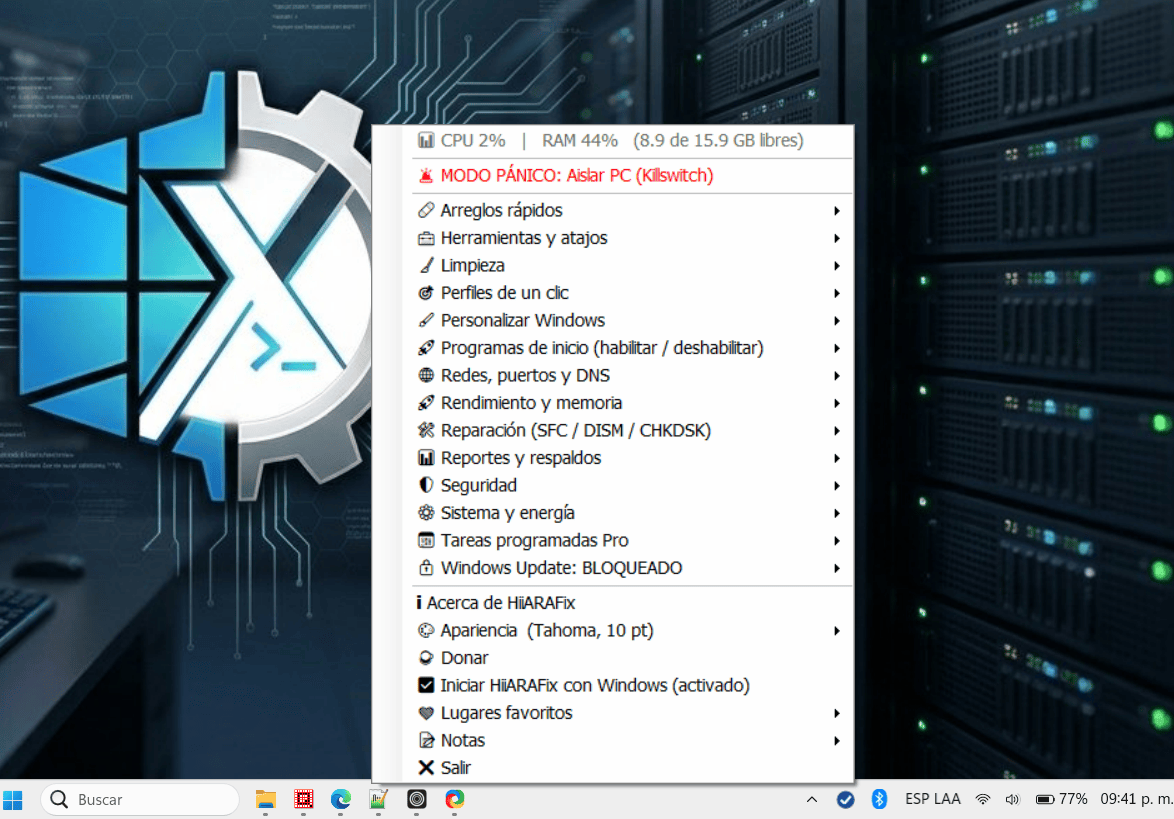
Si llevas años administrando equipos con Windows 10 o Windows 11, conoces el ritual de siempre: saltar entre el Administrador de tareas, el Programador de tareas, el Visor de eventos o una consola con privilegios elevados para ejecutar DISM o sfc, o lidiar con un archivo rebelde que nadie quiere soltar. Todo ese ir y venir para resolver tareas cotidianas termina convirtiéndose en un cuello de botella innecesario.
WinXRegina elimina esa fricción centralizando todo ese arsenal en un único centro de mando residente en la bandeja del sistema. Con lectura en vivo de CPU y RAM, perfiles de ejecución y acceso directo a diagnósticos profundos, está diseñado para actuar al instante cuando necesitas limpieza, control de actualizaciones o respuesta rápida, cambiando por completo la forma en que administras el equipo.
Aquí tienes un recorrido práctico por lo que permite hacer un centro de control de este tipo y en qué situaciones conviene activarlo o dejarlo quieto.
1. Diagnóstico en vivo y perfiles para cambiar el ritmo del equipo al instante
Tener el porcentaje de CPU y la memoria disponible visibles desde la bandeja evita abrir el Administrador de tareas solo para comprobar si un pico de uso es pasajero o sostenido. Sobre esa base, los perfiles permiten adaptar el comportamiento del sistema según la tarea:
- Gaming: Cambia el plan de energía a alto rendimiento (creándolo si el sistema no lo expone), suspende procesos pesados configurables sin tocar lanzadores o apps de voz habituales (como Steam, Epic Games Launcher o Discord), mantiene la pantalla activa, limpia memoria y silencia notificaciones.
- Trabajo: Regresa el plan de energía a equilibrado, reanuda lo que se haya suspendido y devuelve las notificaciones.
- Presentación: Evita suspensiones o apagado de pantalla y corta avisos emergentes para no interrumpir lo que se muestra en pantalla.
Cuándo conviene usarlo: Cuando alternas entre sesiones de juego, edición o presentaciones y quieres volver al estado previo con una restauración limpia en lugar de deshacer cada ajuste a mano.
2. Contención rápida ante fallos o procesos sospechosos
No todo problema se resuelve reiniciando. Ante un proceso anómalo o una descarga dudosa, contar con un Modo Pánico (Killswitch) permite cortar el tráfico saliente mediante cortafuegos y suspender procesos que corran desde rutas temporales, carpetas de usuario o descargas mientras se revisa qué ocurre.
En el día a día, las funciones de memoria y procesos cubren dos escenarios muy concretos:
- Liberar memoria: Permite vaciar conjuntos de trabajo de forma suave o hacer una limpieza más profunda (incluyendo caché de archivos y listas de memoria en espera) cuando una sesión pesada deja la RAM saturada.
- Revisar los procesos con mayor consumo: Muestra los 10 procesos con mayor uso de memoria —excluyendo procesos críticos del sistema— para cerrar con criterio el que esté reteniendo recursos.
Cuándo evitar la limpieza agresiva de RAM: Si el sistema ya gestiona la memoria con soltura o estás a mitad de una carga pesada que volverá a llenar la caché en segundos, forzar vaciados constantes aporta poco valor real.
3. Red, seguridad y control sobre Windows Update sin andar buscando claves
Muchos ajustes que en Windows exigen abrir varias herramientas o editar el registro quedan agrupados en acciones directas:
- Redes y DNS: NetFix limpia la caché DNS, renueva la IP y reinicia adaptadores activos verificando después la respuesta frente a
1.1.1.1; también hay restablecimiento de Winsock y pila IP, auditoría de puertos/conexiones con cierre de procesos y cambio rápido de DNS (Cloudflare, Google, Quad9, AdGuard o DHCP). - Seguridad y UAC: Permite bloquear o habilitar el almacenamiento USB (
USBSTOR), inspeccionar o restaurar el archivohostscon copia de seguridad, lanzar actualizaciones de firmas y análisis rápido de Defender, desbloquear archivos descargados, gestionar Smart App Control y crear tareas/accesos directos sin aviso de UAC para programas específicos de confianza (bloqueando intérpretes o binarios sensibles). - Windows Update: Permite bloquear o habilitar servicios y tareas vinculadas a actualizaciones, activar un bloqueo ampliado, mantener un Guardián que reaplique el bloqueo si el sistema intenta revertirlo y alternar cinco ajustes complementarios (evitar reinicios automáticos con sesión iniciada, limitar controladores por Windows Update, frenar entregas anticipadas, desactivar el uso compartido de actualizaciones o restringir metadatos y apps complementarias de dispositivos).
Matiz importante: Bloquear Windows Update o aplicar restricciones de seguridad es útil en entornos controlados o equipos de prueba, pero conviene habilitarlo temporalmente —o usar fuentes locales— cuando se requieran parches o reparaciones que dependan del servicio.
4. Reparación del sistema, archivos bloqueados y reportes en un clic
Cuando Windows presenta fallos de archivos, problemas de arranque o lentitud persistente, centralizar las herramientas de mantenimiento ahorra pasos:
- Integridad y discos: Ejecuta SFC (
scannow,verifyonlyo exportación de hallazgos desdeCBS.log), DISM (comprobación, análisis, reparación en línea o desde imagen localinstall.wim/install.esd, limpieza de componentes yResetBase, además de revisar paquetes, controladores y características), CHKDSK por unidad, consulta SMART de discos, restablecimiento de componentes de Windows Update y creación de puntos de restauración. - Limpieza y arreglos cotidianos: Limpia temporales, papelera y caché de descargas de actualizaciones, abre el liberador de espacio y resuelve fallos habituales como colas de impresión atascadas, caché de iconos y miniaturas corrupta, servicio de audio, caché de Microsoft Store, sincronización de hora o reinicio del Explorador.
- Archivos bloqueados y diagnósticos: El File Unlocker (apoyado en Restart Manager) identifica qué proceso retiene un archivo para liberarlo, mientras que el apartado de reportes genera respaldos de redes Wi-Fi en HTML, exportación de controladores de terceros, informe de batería y un reporte técnico HTML dividido en pestañas de sistema, software, inicio, procesos, servicios y Wi-Fi.
A esto se suman notas rápidas vinculadas al Bloc de notas, carpetas favoritas, reinicio directo a BIOS/UEFI, reinicio en Modo seguro (mínimo, con red o símbolo del sistema) y apagado o reinicio programado.
Al final, la ventaja de reunir estas funciones en una sola interfaz de bandeja no es acumular opciones por acumular, sino tener a mano —sin rodeos ni ventanas de más— lo que de verdad se usa al diagnosticar, limpiar o preparar un equipo con Windows 10 u 11.
