
FreeCommander XE


📆 Fecha:27/12/2025
🔄️ Versión:2026 Build 940
💻 Sistemas:Windows (7, 8, 10, 11)
💾 Tamaño:15-19 MB
📃 Licencia:Gratis

Acerca de FreeCommander XE

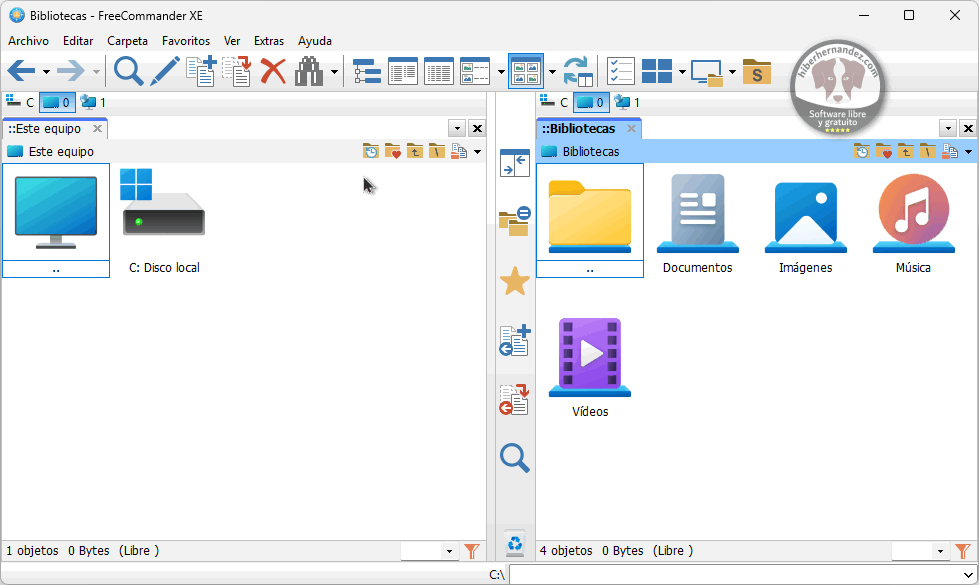
FreeCommander XE es un gestor de archivos avanzado para Windows pensado para usuarios que necesitan más control y eficiencia que la que ofrece el explorador nativo del sistema. Está orientado a perfiles técnicos, administradores de sistemas y usuarios avanzados que trabajan a diario con grandes volúmenes de archivos, múltiples ubicaciones y operaciones repetitivas. Su enfoque prioriza la productividad, el acceso rápido a funciones complejas y una interfaz que favorece el trabajo intensivo con el teclado y el ratón.

Nota del autor:
El programa de instalación no funciona en Windows XP o Vista; en ese caso, utilice la versión portátil. FreeCommander XE x64 está actualmente disponible como bonificación para los donantes.

Características más destacadas

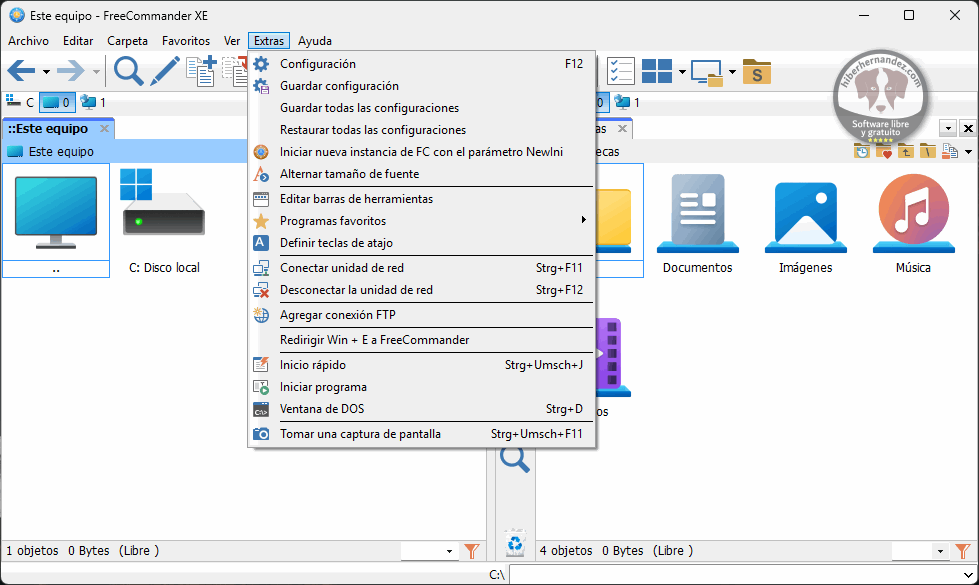
El núcleo de FreeCommander XE se basa en una interfaz de doble panel, que facilita la gestión simultánea de carpetas locales, unidades externas y recursos de red. Incorpora gestión avanzada de archivos con operaciones masivas, colas de copia configurables y control detallado de errores. Destaca también su soporte integrado para archivos comprimidos, permitiendo navegar y modificar contenidos sin extraerlos previamente. A esto se suma un sistema de pestañas, filtros de visualización en tiempo real, búsqueda avanzada por atributos y una amplia personalización de atajos y menús, lo que permite adaptar el flujo de trabajo a necesidades muy específicas sin depender de extensiones externas.

Otras características

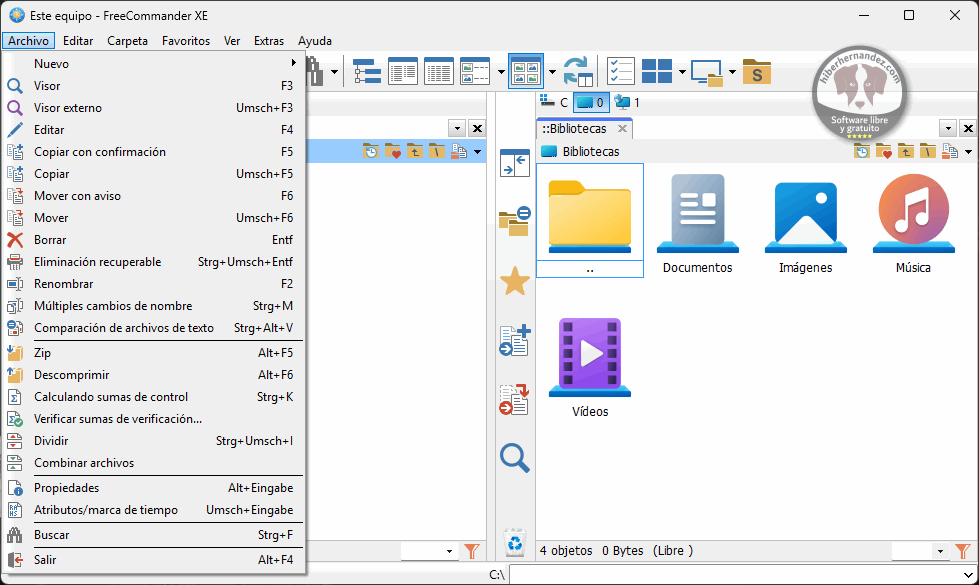
  • Visor interno para archivos binarios, texto, imágenes y formatos multimedia básicos
  • Comparación de archivos y carpetas por contenido, tamaño o fecha
  • Soporte para FTP, SFTP y conexiones de red SMB
  • Renombrado múltiple con reglas, expresiones y vista previa
  • Registro detallado de operaciones para auditoría y diagnóstico
  • Construido con el visualizador de archivo ve los archivos hex, binario, texto o formato de imagen
  • Construido con el manejo de archivos: ZIP (lee, escribe), CAB (lee, escribe), RAR (lee)
  • Manejo de archivo anidado
  • Archivo partido
  • Calcula tamaño de carpeta
  • Comparación de carpeta y sincronización
  • Modificación de fecha del archivo y atributos
  • Carpeta y programas favoritos
  • Investiga archivo (también dentro del archivo)
  • Despliegue de filtros de archivo
  • Línea de comando DOS

Alternativas relevantes

Dentro del mismo segmento se encuentran herramientas como Total Commander, que ofrece un enfoque similar con mayor integración de plugins, aunque bajo licencia comercial. Directory Opus apunta a un nivel más alto de personalización visual y automatización, con un consumo de recursos mayor. Double Commander, por su parte, comparte la filosofía de doble panel y es multiplataforma, aunque su integración con Windows no es tan profunda. FreeCommander XE se posiciona como una opción intermedia sólida, con un conjunto de funciones amplio sin depender de componentes externos ni configuraciones complejas.

Requisitos y compatibilidad

FreeCommander XE es compatible con Windows 7, 8, 10 y 11, tanto en versiones de 32 como de 64 bits. No requiere hardware específico más allá de los estándares del sistema operativo y mantiene un consumo de recursos contenido. Dispone de versión portable, lo que permite ejecutarlo desde unidades USB o entornos restringidos sin instalación ni modificaciones en el registro del sistema.

Un vistazo final

FreeCommander XE destaca por ofrecer un entorno de gestión de archivos robusto, técnico y configurable, enfocado claramente a la eficiencia operativa. Su combinación de doble panel, herramientas integradas y portabilidad lo convierte en una solución fiable para entornos donde el explorador estándar resulta limitado. No está pensado para usuarios ocasionales, pero para quienes trabajan de forma intensiva con el sistema de archivos, ofrece un control preciso y consistente sin añadir complejidad innecesaria.

≡ Registro de cambios:

Interfaz y visualización

  • Nueva opción “Mostrar lista ordenada” en Configuración → Vista → Pestañas de carpeta: Gestión de pestañas.
  • Nueva opción “Rayas solo en el panel activo” en Herramientas → Vista → Lista de archivos/carpetas → Color/Fuente.
  • Nueva opción “Mostrar los diálogos en el mismo monitor que la ventana principal” en Configuración → Vista.
  • Nuevo comando en el menú principal Vista → Modo claro/oscuro.
  • Nuevas opciones para definir esquemas de color claro/oscuro en Configuración → Vista.
  • Opción de modo claro/oscuro: cambio automático si no hay ventanas hijas abiertas.
  • Nueva opción en Configuración → Vista → Conjuntos de iconos: espaciado de símbolos en botones (en píxeles).
  • Opción para ordenar automáticamente por nombre el árbol de favoritos.
  • Nueva opción en perfiles de columnas: considerar encabezados para “Autoajustar columnas”.

Gestión de archivos y operaciones

  • Nueva opción en el diálogo de copiar/eliminar: “Desplazar automáticamente la lista de archivos” (por defecto desactivado, más rápido).
  • El tamaño de carpeta dentro de archivos comprimidos se muestra al usar la tecla Espacio.
  • Las pestañas pueden moverse entre paneles con arrastrar y soltar + Ctrl.
  • Nueva operación de pegado (árbol y panel de archivos) en modo no bloqueante.
  • Operación de soltar (drag & drop) en modo no bloqueante.
  • Shift + clic en el botón Eliminar de la barra de herramientas → eliminación permanente.
  • Aumentado el número de operaciones de Windows simultáneas (copiar/mover) de 9 a 99.
  • Nueva operación Archivo → Otras operaciones → Calificación de archivos (solo 64 bits).

Búsqueda y filtrado

  • Nuevo filtro en el diálogo de búsqueda: “Aceptar solo elementos con longitud total de ruta:”.
  • El filtro rápido añade un nuevo modificador \- para ignorar carpetas.
  • Las vistas auto-seleccionables ahora permiten definir filtros en su configuración.
  • La búsqueda permite definir condiciones sobre propiedades de archivos (64 bits).
  • Las columnas del resultado de búsqueda ahora son seleccionables y se guardan en el perfil.

Visor

  • Zoom sobre un área seleccionada: barra espaciadora + seleccionar área.
  • Ajustar a la ventana: doble clic con el botón izquierdo.
  • Nuevo botón en la barra de herramientas del visor de imágenes: Lupa.
  • Nueva opción para archivos PDF: usar la rueda del ratón (Configuración → Vista → Visor).
  • Nuevo comando: “Cerrar visor abierto recientemente”.

Árbol y navegación

  • Doble clic sobre un nodo del árbol: refrescar nodo.
  • Ctrl + clic sobre un nodo expandido del árbol colapsa todos los subnodos.
  • Si se intenta abrir un favorito inexistente, aparece una pregunta para buscarlo.
  • Favoritos: nueva opción “Activar navegación enlazada” cuando hay dos rutas definidas.
  • Si el árbol de favoritos no es visible, el comando “Abrir conjunto de favoritos X” muestra un menú emergente.

Archivos comprimidos, FTP y nube

  • Nuevo plugin interno de compresión fc_internal_7z (solo 64 bits).
  • En FTP, nuevas opciones de transferencia: TLS 1.1 y TLS 1.2.
  • Sincronización de carpetas: ahora es posible usar SFTP en uno de los lados.
  • Nueva propiedad en perfiles de columnas para OneDrive: estado de disponibilidad.

Renombrado y metadatos

  • En Renombrado múltiple se añaden dos opciones de Información de resumen: versión y descripción del archivo.
  • En el diálogo de atributos/marcas de tiempo, nuevo botón “Copiar al portapapeles” para la carpeta destino.

Herramientas y otros

  • Nueva opción para usar una herramienta externa en arrastrar y soltar (ej. TeraCopy).
  • Nuevo comando Archivo → Transformación por lotes de imágenes (solo 64 bits).

Cambios

  • En el diálogo de renombrado múltiple, la opción “Excluir extensión” está activada por defecto.
  • Al asignar una ruta local (punto de reanálisis) como unidad de red, la barra de direcciones muestra ahora la ruta real de destino, no la letra de unidad.
  • En el formulario de búsqueda, el selector de codificación siempre es visible y se guarda/restaura.
  • La longitud máxima de la contraseña de 7Zip se establece en 255 caracteres.
  • El archivo FreeCommander.onedrive.ini se renombra a FreeCommander.cloud.ini.
  • En Favoritos, al usar “Añadir carpeta del panel activo e inactivo”, el título se crea como
    “carpeta izquierda : carpeta derecha”.

Correcciones de errores

  • El formato de fecha/hora no funcionaba correctamente si el separador definido en FreeCommander era distinto al de Windows.
  • No se podían renombrar perfiles de renombrado múltiple.
  • Las pestañas no eran visibles si la posición era abajo y el estilo esquinas cortadas.
  • Se perdía el foco en la lista de archivos si no se podía abrir un archivo comprimido.
  • La opción “Excluir los siguientes archivos” no funcionaba con expresiones regulares activadas.
  • No se podía abrir un archivo dentro de un comprimido con F4 (Editar).
  • Iconos incorrectos en la ventana de cola usando temas claros u oscuros.
  • El panel de vista rápida antiguo no se cerraba al cambiar su posición.
  • La selección de la primera pestaña podía perderse al cambiar entre pestañas.
  • Los atajos de teclado desaparecían al renombrar carpetas en el árbol con doble clic lento.
  • Los favoritos podían perderse si ocurría un error al guardar; ahora se recarga el archivo anterior.
  • Los nombres de archivo acortados con puntos suspensivos podían quedar demasiado cortos.
  • Buscar texto en PDFs con contraseña podía provocar una excepción.
  • En vista plana, “Copiar ruta de carpeta” copiaba solo el directorio y no la ruta completa.
  • La creación de sumas de verificación siempre mostraba “1 error” aunque no hubiera errores.
  • La opción de enfoque del visor rápido no se aplicaba correctamente a PDFs multipágina.
  • Al cambiar temporalmente a vista de un solo panel (F10), la vista rápida no se restauraba.
  • El tamaño del árbol podía cambiar al minimizar y restaurar la ventana.
  • El doble toque en pantallas táctiles no funcionaba correctamente.
  • Problemas de alineación en el visor y visor rápido.
  • El retardo del diálogo Instantánea de escritorio no se guardaba.
  • Cambiar el ancho de columna en la configuración no se aplicaba inmediatamente.
  • El diálogo de propiedades del visor aparecía en segundo plano con “Siempre visible” activo.
  • “Deseleccionar todo” en modo NC funcionaba de forma errática.
  • Al añadir ambos paneles a favoritos, las rutas podían guardarse invertidas.
  • En FTP, el aviso de límite de tamaño se mostraba dos veces.
  • El parámetro de línea de comandos /Z podía no funcionar correctamente.
  • Navegar rápidamente entre pestañas con Ctrl+Tab podía cambiar inesperadamente la carpeta o unidad.

Registro de cambios


Canales

Telegram: Blog / Descargas | WhatsApp: Grupo / Blog

Tu apoyo me permitirá seguir con este proyecto. Gracias 🙏

Buy Me a Coffee at ko-fi.com