
| 📆 Fecha: | 20/10/2026 |
| 🔄️ Versión: | 17.30 |
| 💻 Sistemas: | Windows (XP, Vista, 7, 8, 8.1, 10, 11) |
| 💾 Tamaño: | 96-102 MB |
| 📃 Licencia: | De código abierto |
Acerca de
FileOptimizer es una herramienta de escritorio orientada a la compresión y optimización de archivos. Su objetivo es reducir el espacio que ocupan determinados documentos y recursos digitales sin alterar, siempre que sea posible, su contenido ni su utilidad original. Está especialmente dirigida a usuarios que trabajan con grandes cantidades de imágenes, documentos, archivos web y otros formatos susceptibles de optimización.
A diferencia de las utilidades tradicionales que comprimen archivos dentro de un paquete ZIP o similar, FileOptimizer trabaja directamente sobre los archivos compatibles. Para conseguirlo, combina diferentes herramientas de optimización especializadas según el formato de cada elemento. El resultado puede ser un archivo individual más pequeño, sin necesidad de que el destinatario tenga que descomprimir un paquete antes de utilizarlo.
Este enfoque resulta interesante para desarrolladores web, diseñadores, administradores de sitios, profesionales que gestionan documentación digital y usuarios que necesitan liberar espacio en disco. Reducir el tamaño de los recursos puede ayudar a disminuir el peso de una página web, agilizar la transferencia de archivos y simplificar el almacenamiento de colecciones extensas.
No obstante, conviene entender su finalidad: FileOptimizer no es un compresor universal que garantice una reducción considerable en cualquier archivo. El resultado depende del formato, del nivel de optimización que ya tenga el original y de las técnicas disponibles para procesarlo. Algunos archivos apenas cambiarán de tamaño, mientras que otros pueden experimentar reducciones más apreciables.
Características más destacadas
Optimización directa de archivos
Una de las particularidades más representativas de FileOptimizer es que procesa los archivos originales en lugar de limitarse a introducirlos en un contenedor comprimido. El programa analiza el formato y aplica los métodos de optimización que corresponden al tipo de contenido.
Esto resulta útil cuando se necesita reducir el peso de una carpeta de recursos para un proyecto web, una biblioteca de documentos o un conjunto de imágenes que deben seguir disponibles en sus formatos habituales. No hace falta crear un archivo comprimido y extraerlo cada vez que se quiera utilizar el contenido.
Es importante distinguir entre optimización y compresión de propósito general: el programa intenta reducir el tamaño de cada archivo, pero no sustituye a una herramienta de archivado cuando se necesita agrupar numerosos elementos, protegerlos con contraseña o distribuirlos como un único paquete.
Compatibilidad con múltiples formatos
FileOptimizer está diseñado para trabajar con una variedad amplia de formatos, entre ellos imágenes, documentos PDF, archivos de intercambio y recursos utilizados en el desarrollo web. Esta diversidad permite centralizar distintas tareas de optimización en una sola aplicación, sin tener que abrir un programa diferente para cada tipo de archivo.
La utilidad concreta depende de los formatos que admita la versión instalada y de las herramientas que pueda utilizar para procesarlos. Un documento PDF, una imagen PNG y un recurso gráfico JPEG no se optimizan de la misma manera: cada formato tiene una estructura y unas posibilidades de reducción diferentes.
En entornos donde conviven recursos de diseño, documentos y archivos destinados a publicarse en Internet, esta compatibilidad facilita el trabajo por lotes y reduce la necesidad de cambiar continuamente de aplicación.
Aprovechamiento de herramientas de optimización especializadas
En lugar de depender de un único algoritmo genérico, FileOptimizer se apoya en utilidades y técnicas de optimización específicas para distintos formatos. Según el archivo, el proceso puede actuar sobre la estructura interna, los metadatos, la codificación o los mecanismos de compresión que admite ese tipo de contenido.
La diferencia es relevante porque un método adecuado para una imagen no necesariamente ofrece buenos resultados con un documento o un archivo ejecutable. El uso de herramientas especializadas permite adaptar el tratamiento a cada formato y aprovechar oportunidades de reducción que una compresión genérica podría pasar por alto.
Para un usuario que mantiene una colección heterogénea de recursos, este planteamiento evita tener que conocer en detalle cada optimizador por separado. Aun así, no implica que todos los formatos se beneficien por igual ni que el tamaño final sea siempre menor.
Procesamiento por lotes
Cuando hay que optimizar decenas o cientos de archivos, hacerlo uno por uno se convierte en una tarea poco práctica. FileOptimizer permite reunir varios elementos en una misma cola de trabajo y procesarlos de forma consecutiva, aplicando a cada uno el tratamiento adecuado.
La función cobra especial importancia al preparar bibliotecas de imágenes para una web, revisar los recursos de una aplicación o reducir el tamaño de una carpeta de documentos antes de archivarla. El usuario puede trabajar con conjuntos completos sin tener que repetir manualmente la operación para cada archivo.
Conviene, eso sí, comprobar los resultados después de procesar colecciones importantes. Una reducción de tamaño no garantiza por sí sola que todos los archivos conserven exactamente el comportamiento esperado en aplicaciones específicas.
Optimización sin cambiar innecesariamente el formato
FileOptimizer busca reducir el tamaño manteniendo el formato de origen siempre que el procedimiento aplicado lo permita. Esto evita tener que convertir sistemáticamente las imágenes o los documentos a formatos distintos para obtener archivos más ligeros.
En determinados formatos, la reducción se consigue reorganizando los datos o mejorando su compresión sin perder información. En otros, el resultado depende de las opciones del optimizador utilizado y puede haber compromisos entre tamaño y fidelidad. Por eso, no debe interpretarse la optimización como una garantía universal de conservación absoluta.
Para quienes trabajan con archivos que deben seguir siendo editables, legibles o compatibles con sistemas existentes, mantener el formato original simplifica el flujo de trabajo. Aun así, es recomendable conservar una copia de los archivos importantes antes de procesarlos, especialmente si se trabaja con documentos profesionales o recursos de producción.
Otras características
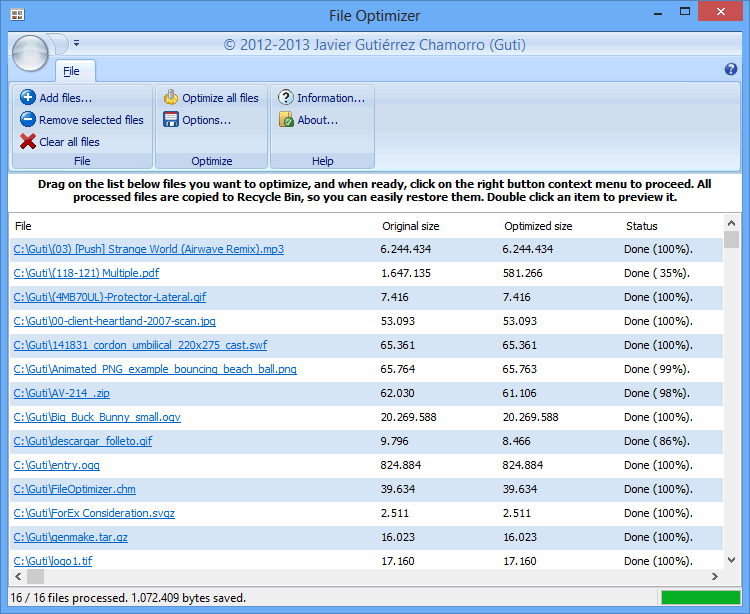
- Interfaz gráfica para añadir archivos y consultar los elementos incluidos en la cola de procesamiento.
- Compatibilidad con operaciones mediante arrastrar y soltar.
- Configuración de distintos parámetros de optimización según el tipo de archivo.
- Integración con el menú contextual de Windows en las distribuciones que incluyen esta opción.
- Registro de los resultados del procesamiento y de los errores que puedan producirse.
- Opciones de configuración para ajustar el comportamiento del programa y de sus herramientas auxiliares.
Alternativas relevantes
Cada alternativa se orienta a necesidades algo diferentes, desde la optimización visual de imágenes hasta el procesamiento técnico de formatos concretos.
1. Caesium Image Compressor
Caesium se centra en reducir el tamaño de las imágenes y ofrece controles orientados a ajustar la compresión y la calidad visual. Es una alternativa adecuada para fotógrafos, diseñadores y responsables de sitios web que trabajan principalmente con fotografías y necesitan controlar el resultado visual.
2. ImageOptim
ImageOptim reúne técnicas de optimización para imágenes destinadas a la web y a otros entornos digitales. Resulta especialmente interesante para usuarios de macOS que buscan un flujo de trabajo centrado en recursos gráficos, en lugar de una herramienta generalista para múltiples tipos de archivo.
3. RIOT (Radical Image Optimization Tool)
RIOT está especializado en la optimización de imágenes y permite comparar el resultado con el original mientras se ajustan parámetros de compresión. Puede ser preferible cuando interesa encontrar un equilibrio concreto entre peso y calidad visual antes de publicar imágenes en Internet.
4. Oxipng
Oxipng es una herramienta técnica dedicada a optimizar imágenes PNG mediante recompresión sin pérdida de información. Es especialmente útil para desarrolladores y usuarios que desean integrar la optimización de PNG en scripts o procesos automatizados, aunque no sustituye a FileOptimizer para formatos diferentes.
5. qpdf
qpdf está orientado a trabajar con la estructura interna de documentos PDF, incluida su transformación y optimización estructural en los casos apropiados. Puede ser más conveniente para tareas específicas relacionadas con PDF y flujos de trabajo técnicos, pero no ofrece el mismo enfoque generalista de FileOptimizer.
Requisitos y compatibilidad
FileOptimizer es una aplicación de escritorio desarrollada para Windows. Sus requisitos de referencia son modestos, aunque el consumo real de memoria y el tiempo de procesamiento dependen del tamaño de los archivos y de las herramientas utilizadas.
- Sistemas operativos: Windows XP, Vista, 7, 8, 10 y 11, además de distintas versiones de Windows Server.
- Arquitecturas: dispone de ejecutables para sistemas de 32 y 64 bits (x86 y x64).
- Memoria y almacenamiento: los requisitos publicados indican 128 MB de memoria libre y unos 300 MB de espacio disponible en disco. Para procesar archivos grandes o colecciones extensas conviene disponer de más recursos.
- Versión portátil: sí. Se distribuye en paquetes que pueden utilizarse sin una instalación convencional e incluyen los componentes necesarios para funcionar.
- Otros sistemas operativos: no cuenta con una versión nativa oficial para Linux o macOS. Su ejecución mediante capas de compatibilidad, como Wine, puede ser posible, pero no garantiza el mismo comportamiento que en Windows.
- Consideraciones importantes: el programa puede eliminar metadatos u otra información auxiliar durante la optimización. Además, ciertos métodos de compresión pueden tener ajustes que afectan a la calidad. Antes de procesar documentos sensibles o archivos de producción, conviene revisar la configuración y conservar copias de seguridad.
La compatibilidad con un formato concreto tampoco significa que todas sus variantes estén admitidas o puedan optimizarse con idénticos resultados. En entornos profesionales, es recomendable probar primero con una muestra representativa de los archivos que se utilizarán habitualmente.
Un vistazo final
FileOptimizer está pensado para quienes necesitan reducir el tamaño de muchos archivos sin convertir la optimización en una tarea manual y fragmentada. Su principal ámbito de utilidad abarca la preparación de recursos para sitios web, la distribución de aplicaciones, la gestión de bibliotecas digitales y la reducción del espacio ocupado por documentos y contenidos multimedia.
Los usuarios que más pueden aprovecharlo son aquellos que trabajan habitualmente con formatos variados y prefieren una herramienta centralizada antes que mantener un optimizador independiente para cada tipo de archivo. En cambio, quienes necesitan controlar con precisión la calidad visual de las fotografías o ajustar parámetros de compresión de forma individual pueden encontrar más apropiadas algunas herramientas especializadas.
Su uso requiere cierta precaución: conviene verificar la integridad de los resultados y conservar los originales cuando la información sea importante. Con estas consideraciones, FileOptimizer encaja como una utilidad de mantenimiento y preparación de archivos, especialmente en flujos de trabajo basados en Windows donde la reducción de tamaño aporta beneficios concretos.
≡ Registro de cambio
- Implementación de Drop con proceso elevado en Windows 10+ (UIPI).
- Se corrigió un fallo en el cuadro de diálogo Opciones->General introducido en la versión 17.20.
- Algunas optimizaciones menores y limpieza del código.

