

| 📆 Fecha: | 14/10/2026 |
| 🔄️ Versión: | 1.6.0.200 |
| 💻 Sistemas: | Windows (7, 8, 8.1, 10, 11) |
| 💾 Tamaño: | 2-3 MB |
| 📃 Licencia: | Gratis |
Acerca de
Geek Uninstaller es una utilidad de desinstalación para Windows diseñada para eliminar programas de forma más exhaustiva que el procedimiento estándar del sistema. Su función principal consiste en localizar el software instalado, ejecutar su proceso de desinstalación y, posteriormente, buscar elementos que hayan quedado en el equipo.
El programa resulta especialmente interesante cuando una aplicación deja archivos, carpetas o entradas del Registro después de ser desinstalada, o cuando el desinstalador original está dañado y ya no permite completar el proceso con normalidad. También puede utilizarse para gestionar aplicaciones de Microsoft Store desde una interfaz independiente.
Su planteamiento es deliberadamente sencillo: se distribuye como una aplicación portátil, ocupa poco espacio y concentra sus herramientas en la eliminación de software. Por ello encaja tanto en equipos domésticos como en el conjunto de utilidades que suelen llevar técnicos y administradores cuando necesitan intervenir en varios ordenadores.
Características más destacadas
Eliminación de restos tras la desinstalación
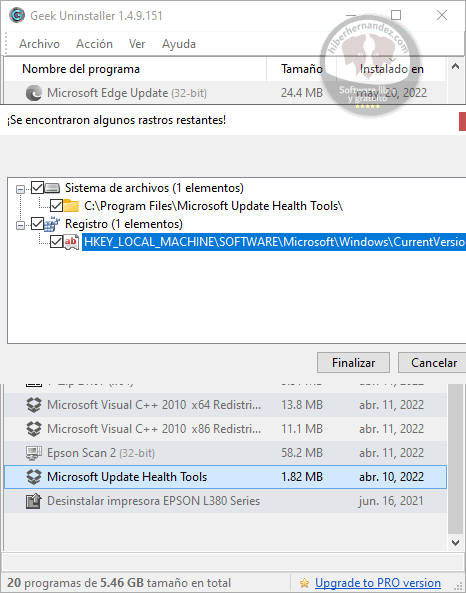
Uno de sus aspectos más relevantes aparece después de ejecutar el desinstalador convencional de una aplicación. Geek Uninstaller puede realizar un análisis de restos para localizar archivos, carpetas y entradas del Registro relacionados con el programa que acaba de desaparecer.
El usuario puede revisar los elementos encontrados antes de eliminarlos. Esto resulta útil cuando se quiere limpiar una instalación antigua, recuperar espacio o preparar una reinstalación desde cero sin acumular configuraciones y componentes de versiones anteriores.
Desinstalación forzada
Cuando una aplicación ya no dispone de un desinstalador funcional, aparece en la lista pero no puede eliminarse normalmente o su instalación ha quedado parcialmente dañada, Geek Uninstaller ofrece un modo de eliminación forzada.
El procedimiento prescinde del flujo normal del desinstalador y trabaja sobre la información que queda registrada en Windows. Es una herramienta pensada para casos problemáticos, por lo que conviene utilizarla con cierta cautela, especialmente con programas que mantienen servicios, controladores o componentes compartidos.
Gestión de aplicaciones de Microsoft Store
Además de los programas de escritorio tradicionales, el software puede mostrar y gestionar aplicaciones procedentes de Microsoft Store en las versiones de Windows compatibles.
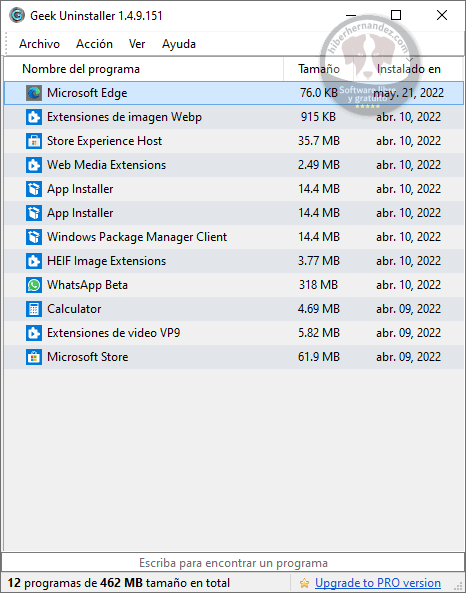
La separación entre ambos tipos de aplicaciones facilita localizar software que no aparece exactamente igual en las herramientas clásicas del Panel de control. Para equipos con una mezcla de aplicaciones Win32 y aplicaciones de Store, disponer de ambos grupos dentro de la misma utilidad simplifica las tareas de mantenimiento.
Aplicación portátil
Geek Uninstaller no necesita un proceso de instalación convencional. La versión gratuita se distribuye como un paquete que se extrae y ejecuta directamente, de modo que puede guardarse en una carpeta de herramientas o en una unidad USB.
Este diseño tiene sentido para técnicos que trabajan con distintos equipos y no quieren instalar una utilidad adicional en cada sistema. También resulta práctico para utilizarla puntualmente en un ordenador sin dejar un programa permanente instalado.
Búsqueda y clasificación rápida del software instalado
La interfaz presenta los programas instalados en una lista que puede filtrarse mediante escritura, lo que permite encontrar rápidamente una aplicación concreta incluso en equipos con mucho software acumulado. También proporciona información básica como el nombre, el tamaño o la fecha de instalación.
No pretende sustituir a una herramienta completa de inventario o administración de sistemas. Su objetivo es más concreto: localizar rápidamente el programa que se quiere retirar y acceder a las operaciones de desinstalación sin recorrer menús complejos.
Otras características
- Interfaz multilingüe.
- Soporte para aplicaciones de 32 y 64 bits.
- Clasificación de programas por distintos criterios.
- Visualización de información básica sobre las aplicaciones instaladas.
- Compatibilidad con modo oscuro en versiones compatibles de Windows.
- Acceso contextual a determinadas ubicaciones relacionadas con el software.
- Detección y eliminación de entradas de programas que han quedado inutilizadas.
Alternativas relevantes
- Revo Uninstaller: ofrece desinstalación de programas junto con búsqueda de archivos, carpetas y entradas del Registro que hayan quedado después del proceso. Puede ser preferible para quienes buscan más herramientas de limpieza y opciones de configuración.
- HiBit Uninstaller: combina la eliminación de aplicaciones con distintas funciones adicionales de mantenimiento de Windows. Resulta interesante para usuarios que quieren centralizar varias tareas de gestión del software instalado.
- Bulk Crap Uninstaller (BCUninstaller): está especialmente orientado a gestionar grandes cantidades de programas y automatizar parte del proceso de eliminación. Puede resultar más adecuado en equipos con muchas aplicaciones o para tareas de mantenimiento más intensivas.
- Wise Program Uninstaller: mantiene un enfoque sencillo y cercano al de Geek Uninstaller, con desinstalación convencional, eliminación forzada y búsqueda de restos. Es una alternativa apropiada para quienes prefieren una interfaz directa y quieren disponer además de otras utilidades de mantenimiento dentro del ecosistema de Wise.
- Total Uninstall: adopta un enfoque más avanzado, especialmente cuando interesa analizar los cambios realizados por una instalación y supervisar el comportamiento del software. Está más orientado a usuarios que necesitan un control detallado que a quienes solo buscan un desinstalador portátil y sencillo.
Requisitos y compatibilidad
- Sistemas operativos: Windows 7, Windows 8, Windows 8.1, Windows 10 y Windows 11.
- Arquitecturas: versiones de 32 y 64 bits. En Windows de 64 bits puede ejecutarse como aplicación nativa de 64 bits.
- Requisitos relevantes: no necesita una instalación convencional; para realizar determinadas operaciones de eliminación se requieren permisos de administrador.
- Versión portátil: sí. La edición gratuita se distribuye como paquete portátil, por lo que puede ejecutarse desde una carpeta local o una unidad extraíble.
- Limitaciones: está orientado exclusivamente a Windows y no ofrece una versión nativa para macOS o Linux. La edición gratuita está destinada al uso personal.
Un vistazo final
Geek Uninstaller está pensado para usuarios de Windows que necesitan algo más de control sobre la eliminación de programas sin recurrir a una suite de mantenimiento completa. Sus casos de uso más claros son la limpieza posterior a una desinstalación, la recuperación de programas cuya eliminación normal ha fallado y el mantenimiento ocasional de equipos con software acumulado.
Su formato portátil también lo hace especialmente práctico para técnicos y usuarios que mantienen una colección de herramientas en una memoria USB. Quienes necesiten monitorización de instalaciones, eliminación por lotes u otras funciones avanzadas pueden encontrar más adecuado un desinstalador de categoría superior.
≡ Registro de cambios
- Versión nativa ARM64 para Windows 11 y Windows 10 en ARM, iniciada automáticamente por el mismo EXE.

