
| 📆 Fecha: | 24/08/2026 |
| 🔄️ Versión: | 2026.08.24 |
| 💻 Sistemas: | Windows (10, 11) |
| 💾 Tamaño: | 5 KB |
| 📃 Licencia: | De código abierto |
Acerca de
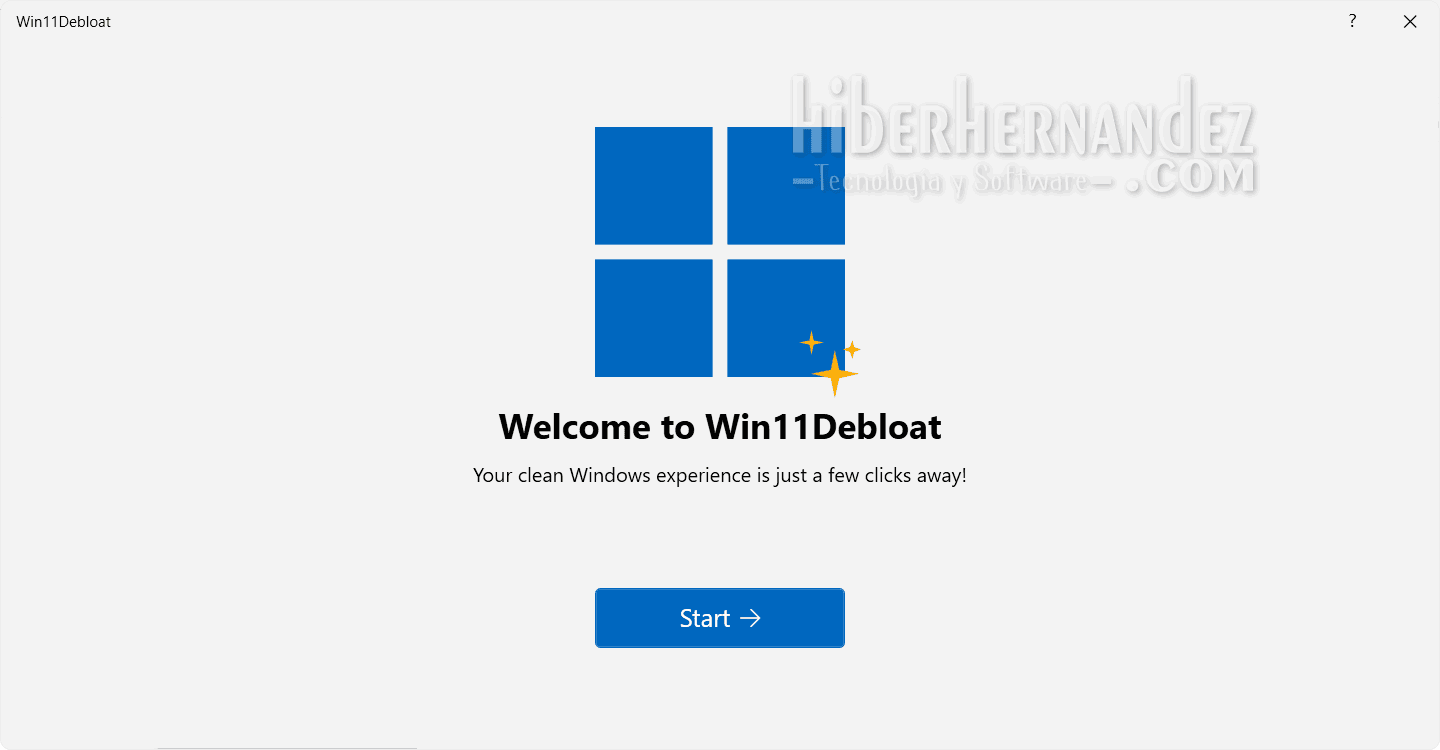
Win11Debloat es una herramienta de código abierto pensada para usuarios que buscan limpiar, desactivar y optimizar Windows 11 eliminando bloatware, servicios innecesarios y configuraciones invasivas por defecto. Está orientada principalmente a entusiastas, técnicos y administradores que necesitan una forma rápida y automatizada de personalizar instalaciones de Windows sin tener que pasar horas ajustando cada apartado manualmente. A diferencia de scripts genéricos o utilidades comerciales, Win11Debloat se presenta como un proyecto enfocado en la transparencia y el control total del usuario.
Características más destacadas
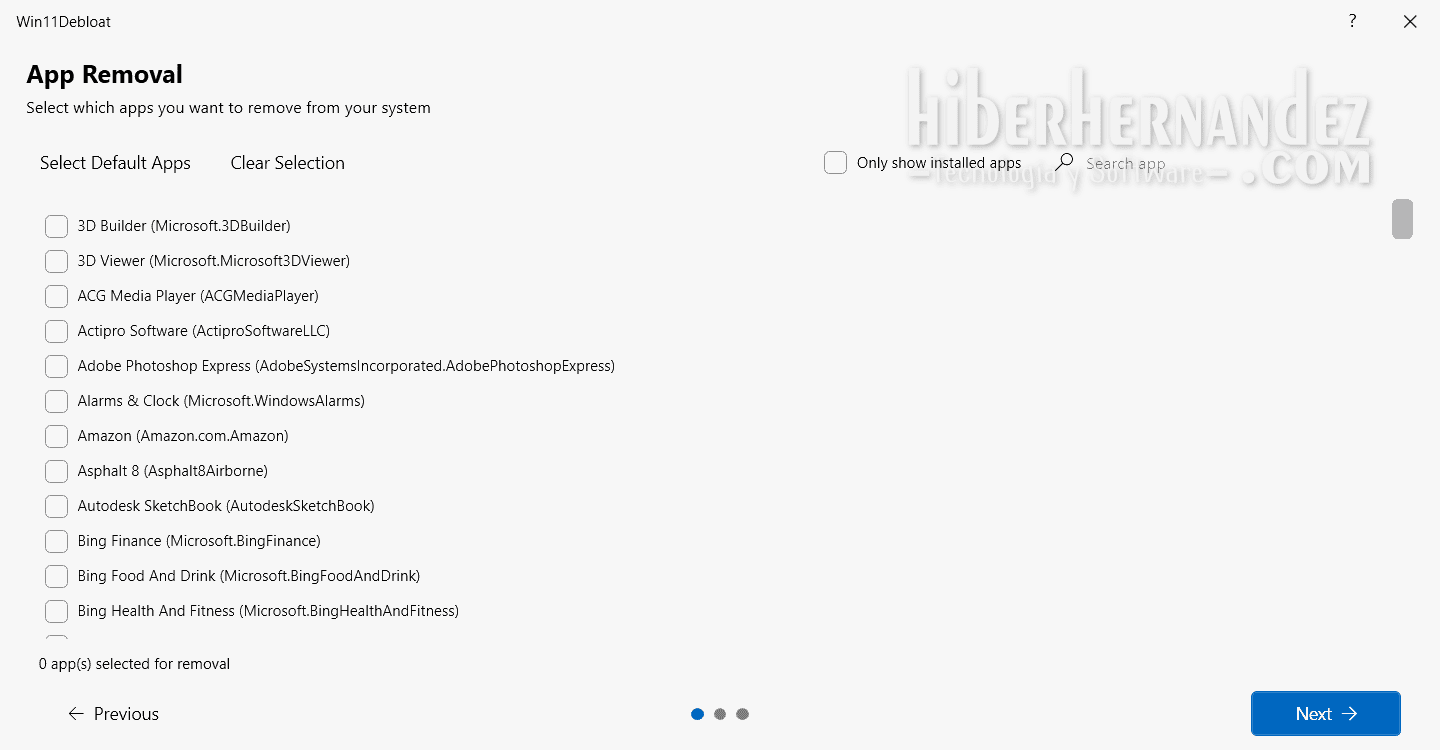
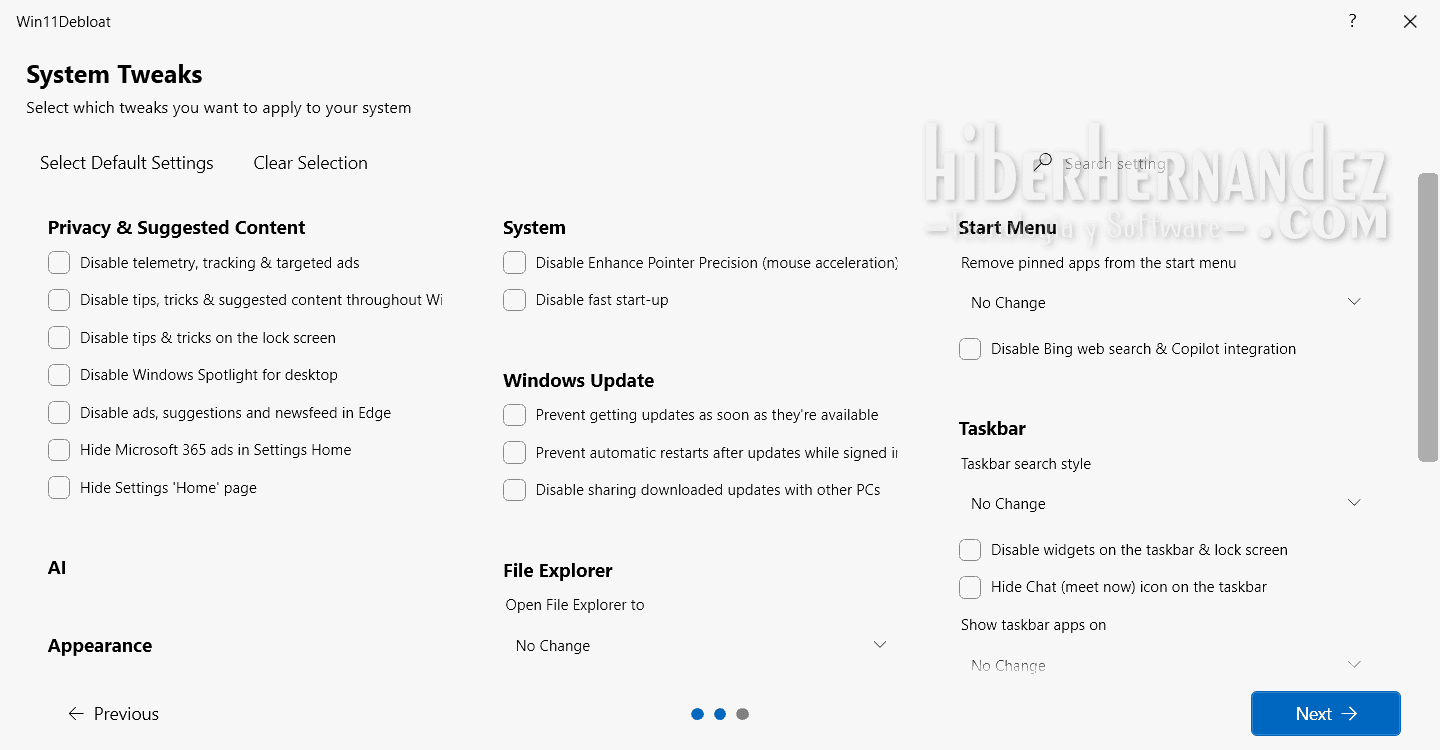
El script se ejecuta en PowerShell y permite aplicar una serie de modificaciones predefinidas y configurables para reducir el consumo de recursos, mejorar la privacidad y acelerar el sistema. Entre sus funciones más importantes está la eliminación de aplicaciones preinstaladas, el bloqueo de servicios y tareas relacionadas con la telemetría y la desactivación de elementos de la interfaz como Widgets, Copilot y sugerencias del menú de inicio. Todo esto se organiza mediante un menú interactivo por consola, que permite al usuario elegir qué se aplica y qué no, sin necesidad de editar el código.
Otras características
- Desactiva la integración de Cortana y Edge WebView2.
- Elimina servicios de Xbox, OneDrive y Teams con un solo clic.
- Permite configurar la política de energía para mejorar el rendimiento en equipos de escritorio.
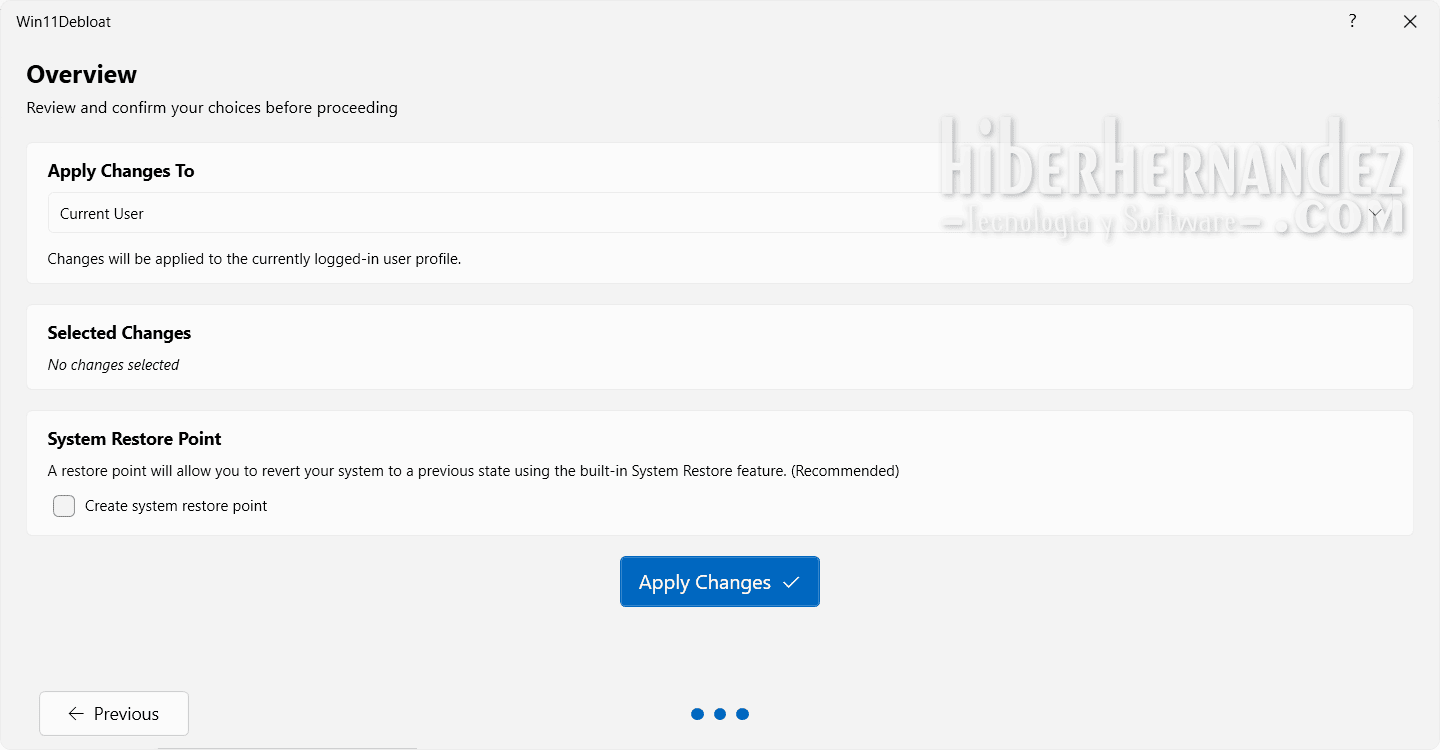
- Incluye opciones para revertir la mayoría de los cambios aplicados.
- Compatible con perfiles de configuración preestablecidos.
Alternativas relevantes
Existen múltiples herramientas orientadas a desactivar funciones invasivas o innecesarias de Windows, cada una con su enfoque. O&O ShutUp10++, Sophia App y Debloos son opciones comunes dentro del mundo de los scripts y configuradores automatizados. Sin embargo, también vale la pena mencionar utilidades más orientadas al usuario final como W10Privacy, DoNotSpy11 y Optimizer, que ofrecen interfaces gráficas extensas para ajustar cientos de parámetros de privacidad y rendimiento. PrivaZer, por otro lado, se centra más en la limpieza profunda del sistema a nivel de disco y trazas residuales, y no tanto en la desactivación de servicios. A diferencia de estas herramientas, Win11Debloat se enfoca en la automatización vía consola, sin capas intermedias, ideal para quienes prefieren controlar directamente el proceso sin interfaz gráfica.
Requisitos y compatibilidad
Aunque Win11Debloat puede funcionar en Widows 10, la mayoría de las funciones están orientadas a Windows 11, de ahí el nombre. Requiere ejecución con privilegios de administrador y tener PowerShell 5.1 o superior habilitado. No necesita instalación: se trata de un script portátil que puede descargarse y ejecutarse directamente desde GitHub.
Un vistazo final
Win11Debloat es un script efectivo, modular y bien mantenido que cumple con su objetivo: limpiar y optimizar Windows 11 de manera controlada. Su enfoque en la personalización, sin ocultar qué se está ejecutando, lo hace especialmente útil para quienes entienden lo que están tocando y prefieren evitar herramientas opacas o con dependencias innecesarias. No reemplaza un buen conocimiento de PowerShell, pero sí ahorra bastante tiempo.
≡ Registro de cambios:
- Corrección: respetar la cancelación durante los cambios.
- Corrección: escape de la ruta de Windows Terminal.
- Fix (restauración-registro): rechazar discrepancias de datos/tipo antes de que comience la restauración.
- Hazaña: agregar un conjunto completo de pruebas.
- Refactor: cambiar el nombre de las funciones y los archivos para que coincidan con los verbos aprobados.
- Refactorizar: renombrar el parámetro NoRestartExplorer a SkipExplorerRestart.
- Corrección: forzar la detención de los procesos del widget para evitar la solicitud.
- Feat: mejora la seguridad de la copia de seguridad del registro y agrega la opción de omitir la copia de seguridad.
- Corrección: admite QWord, ExpandString y MultiString en el escritor de reserva .reg.
- Corrección: eliminar Mark-of-the-Web de los archivos de script al inicio.
- Feat: agregar tiempo de espera para la desinstalación de WinGet para evitar que se cuelgue.
- Feat: mejora la verificación de eliminación de la aplicación y la notificación de errores.
- Corrección: manejar realmente el parámetro ForceRemoveEdge.
- Corrección: hacer coincidir los ajustes preestablecidos y el alcance de eliminación de la aplicación por ID estable en lugar de texto traducible.
- Corrección: mejora del manejo de errores en Set-StoreSearchSuggestionsDisabled.
- Feat: agregar pruebas de contrato de parámetros FeatureId y lanzador.
- Corrección: mejora la notificación de errores al obtener archivos de GitHub.
- Feat: agregar una opción para ocultar el ícono de Spotlight del escritorio sin deshabilitar la rotación del fondo de pantalla.
- Hazaña: mejorar la notificación y el manejo de errores.

